

Dodawanie nowego użytkownika i przypisywanie pakietów

Aby dodać nowego użytkownika do systemu, wykonaj poniższe kroki:
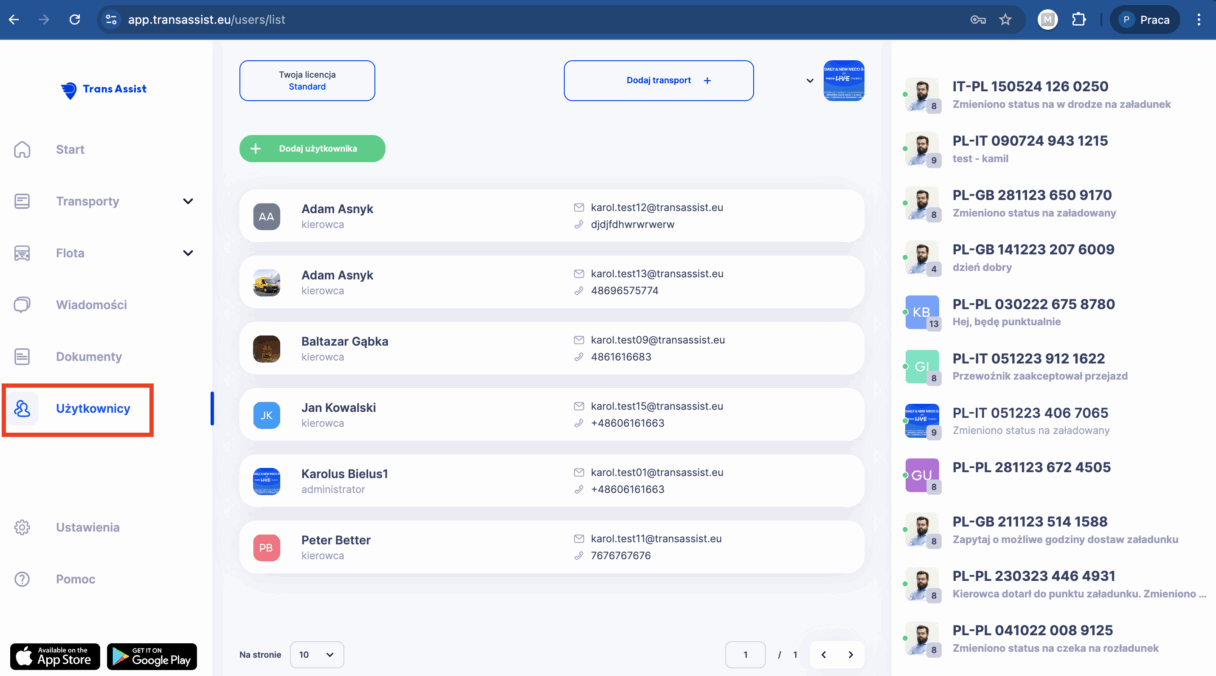
1. Przejdź do sekcji „Użytkownicy”
Z menu po lewej stronie wybierz zakładkę „Użytkownicy”.
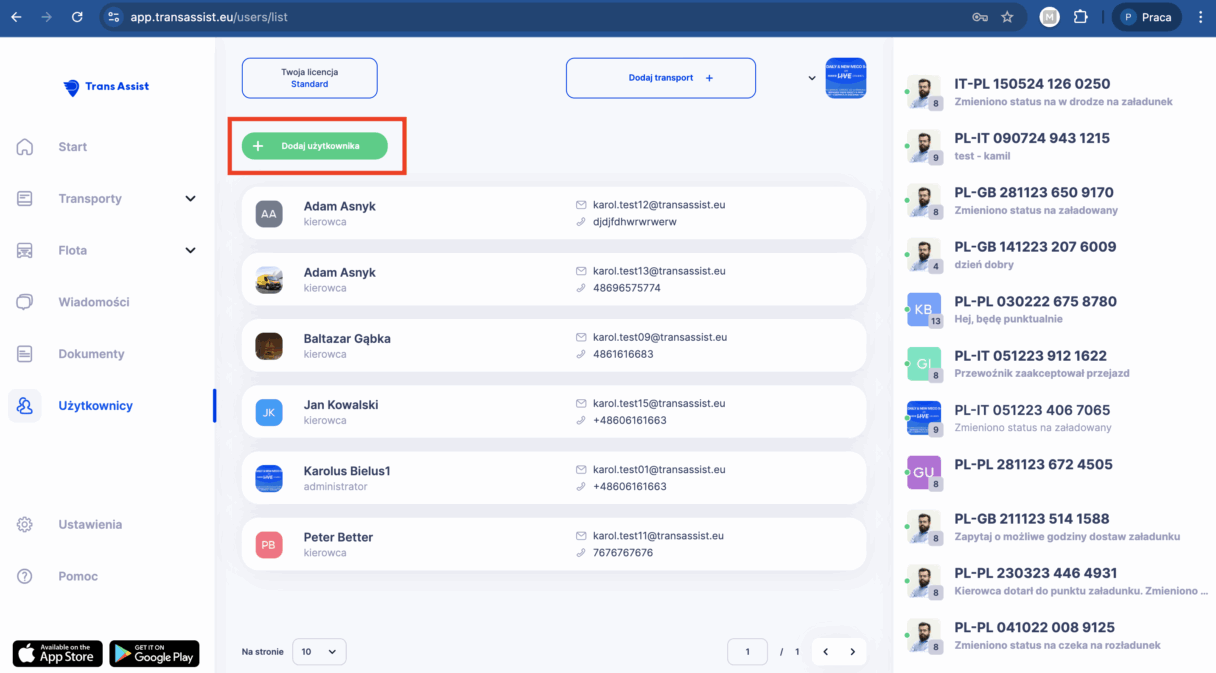
Kliknij „Dodaj użytkownika”
Na górze listy użytkowników kliknij zielony przycisk „Dodaj użytkownika”.
Wypełnij dane użytkownika
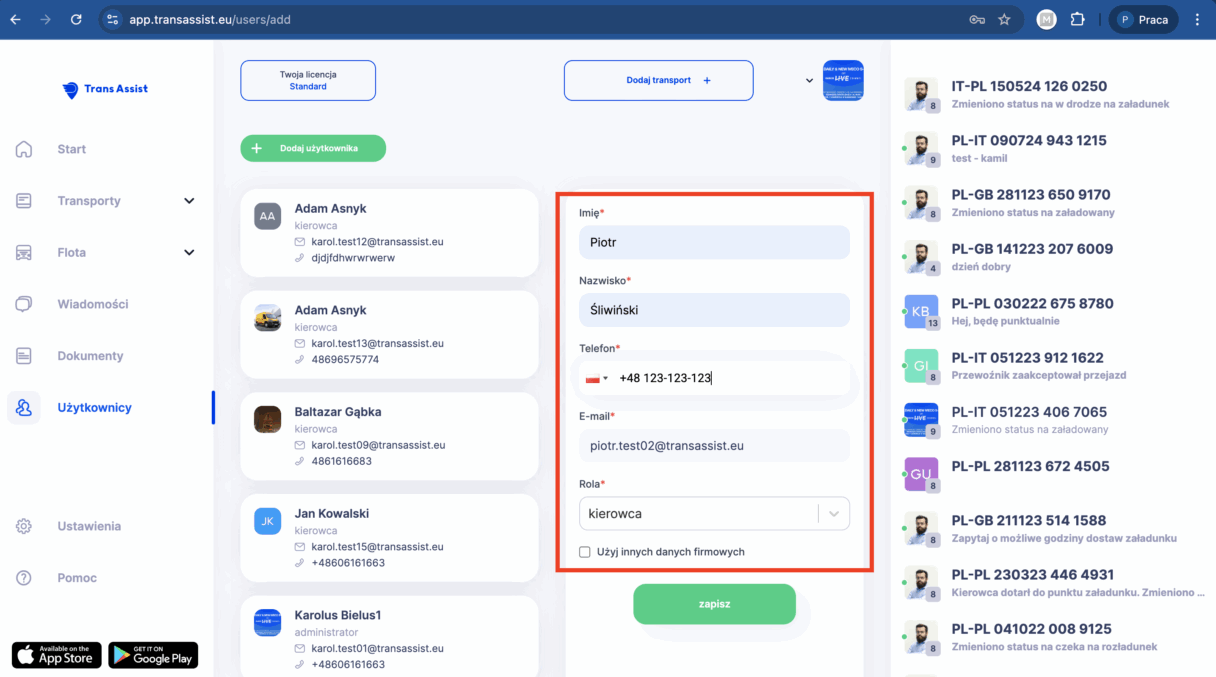
Po prawej stronie pojawi się formularz. Uzupełnij wymagane pola:
-
Imię
-
Nazwisko
-
Numer telefonu
-
Adres e-mail
-
Rola (np. kierowca, administrator)
Możesz również zaznaczyć opcję użycia danych firmowych.
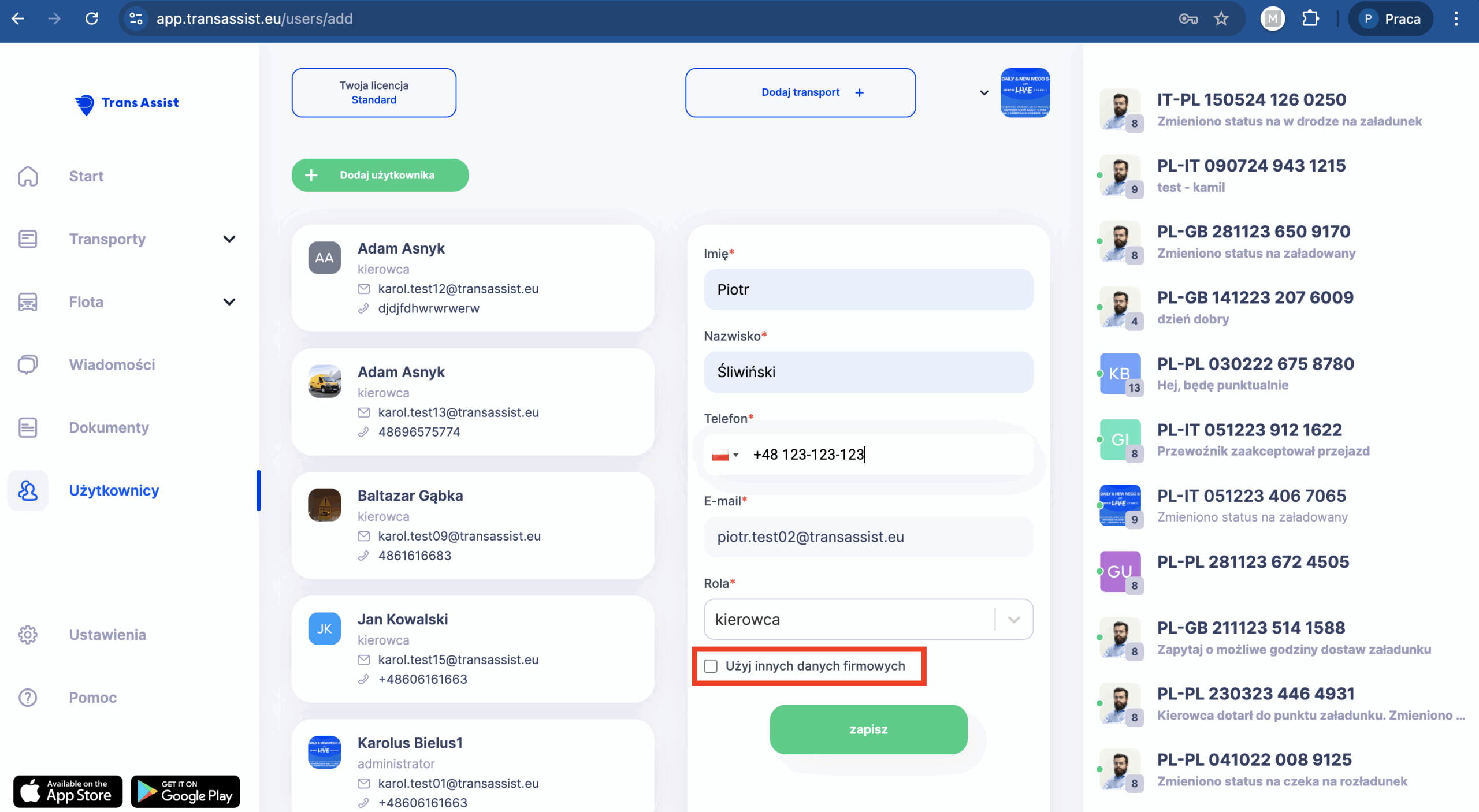
Jeśli chcesz przypisać użytkownikowi dane firmy zewnętrznej:
-
Zaznacz opcję „Użyj innych danych firmowych”
Po zaznaczeniu checkboxa pojawi się dodatkowy formularz.
-
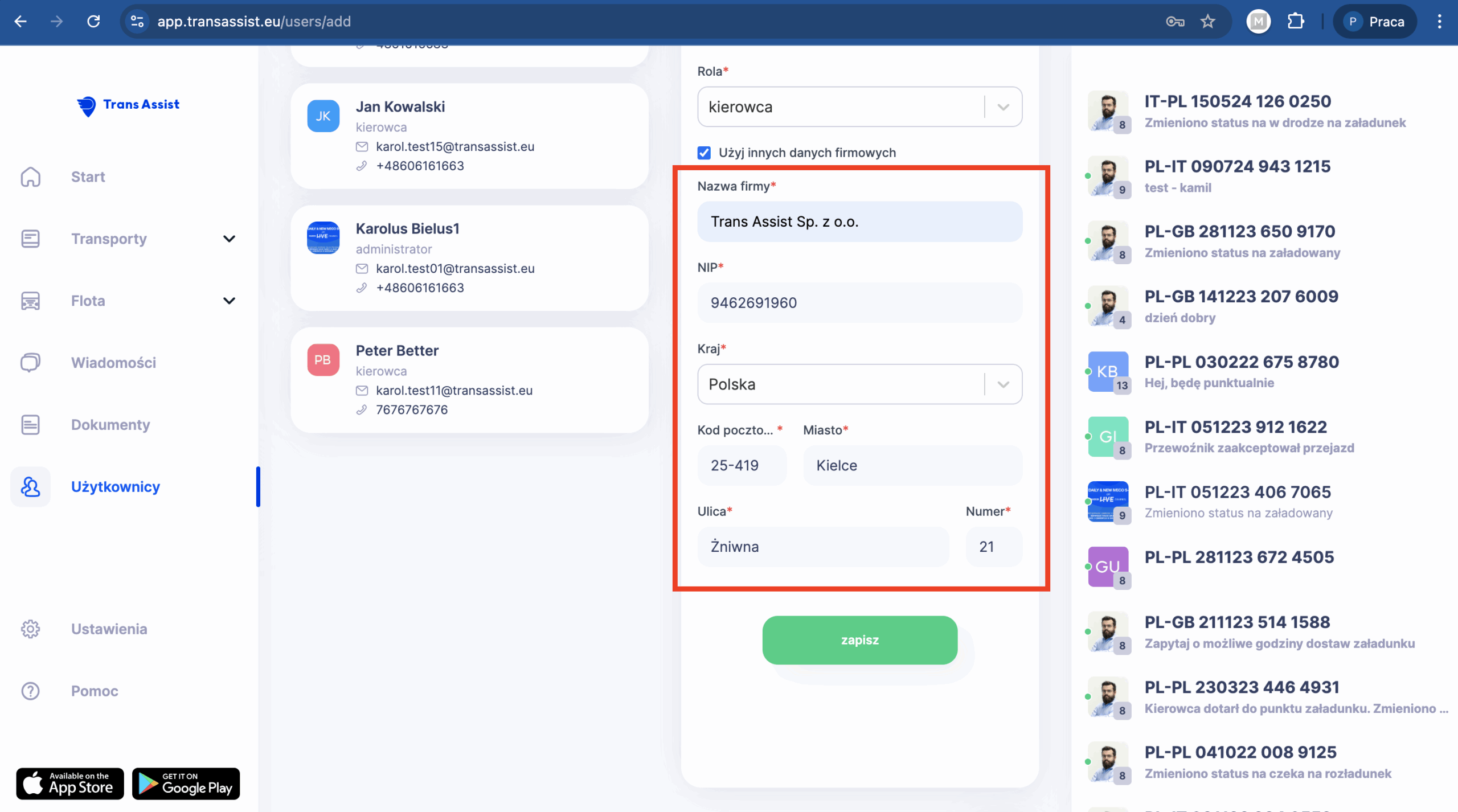
Uzupełnij dane firmy
Wprowadź wymagane informacje:
Nazwa firmy
NIP
Kraj
Kod pocztowy i miasto
Ulica i numer
-
Zapisz zmiany
Kliknij „Zapisz”, aby przypisać dane firmowe do użytkownika.
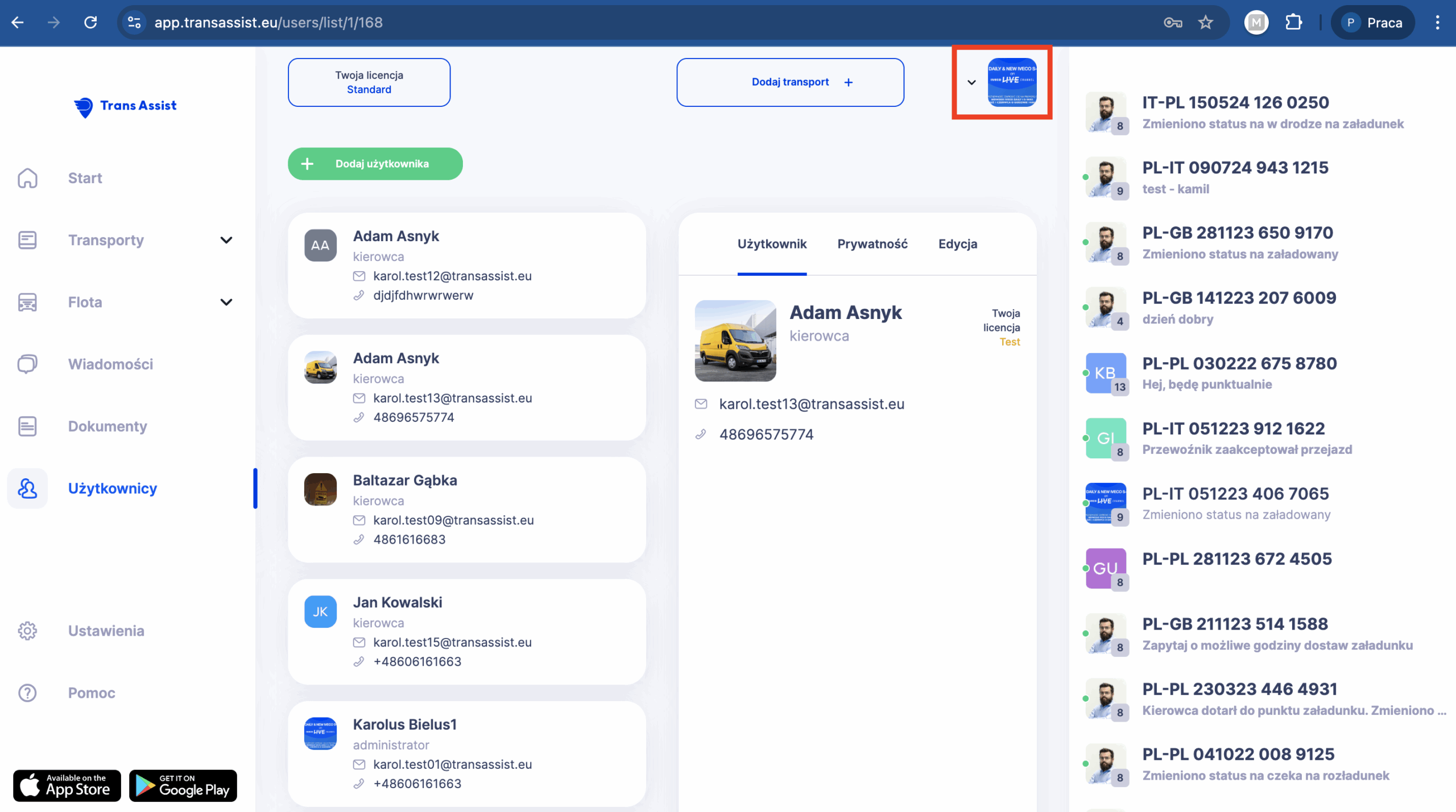
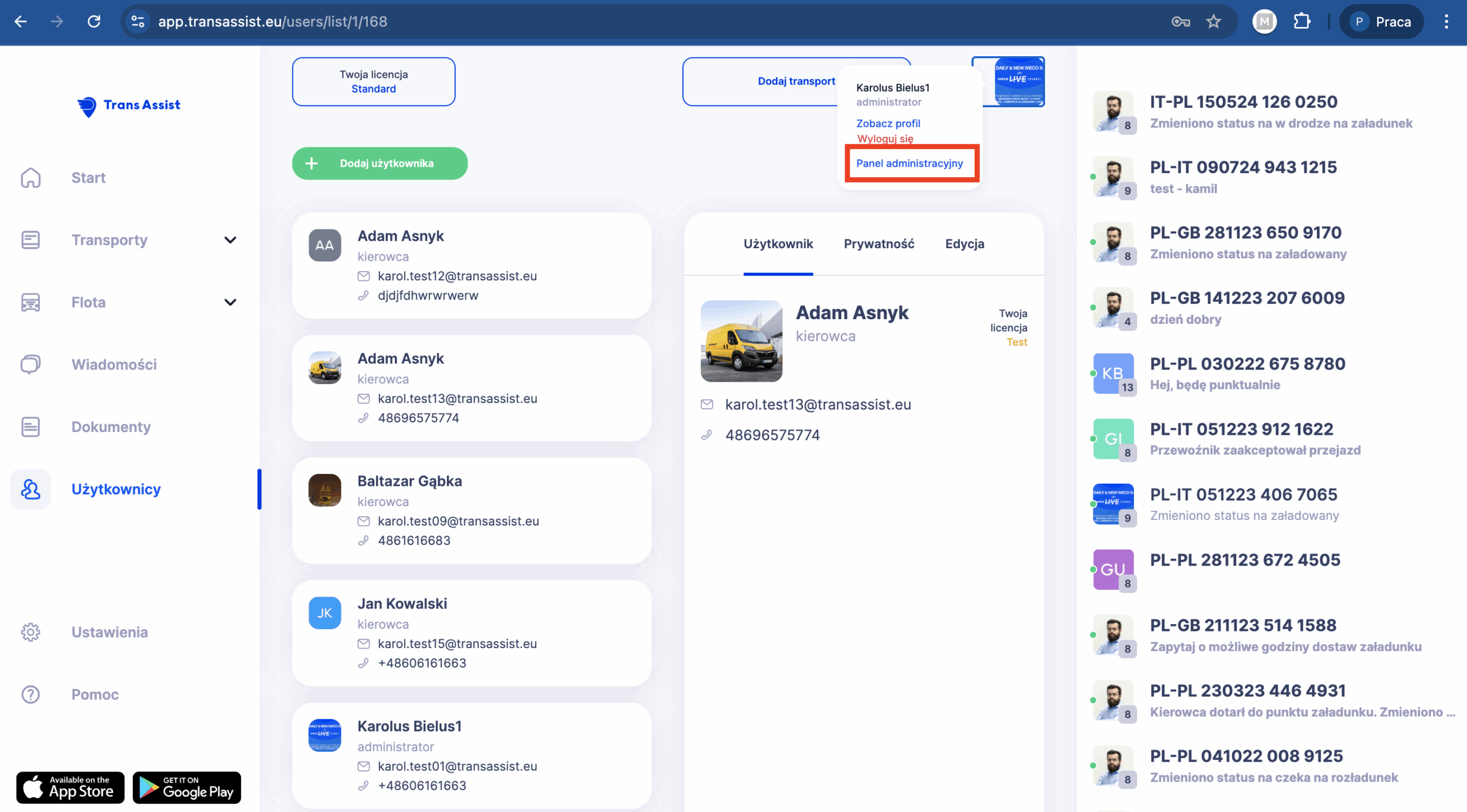
Otwórz menu użytkownika
W prawym górnym rogu kliknij swoje zdjęcie profilowe.
Przejdź do „Panel administracyjny”
Z rozwijanego menu wybierz opcję „Panel administracyjny”.
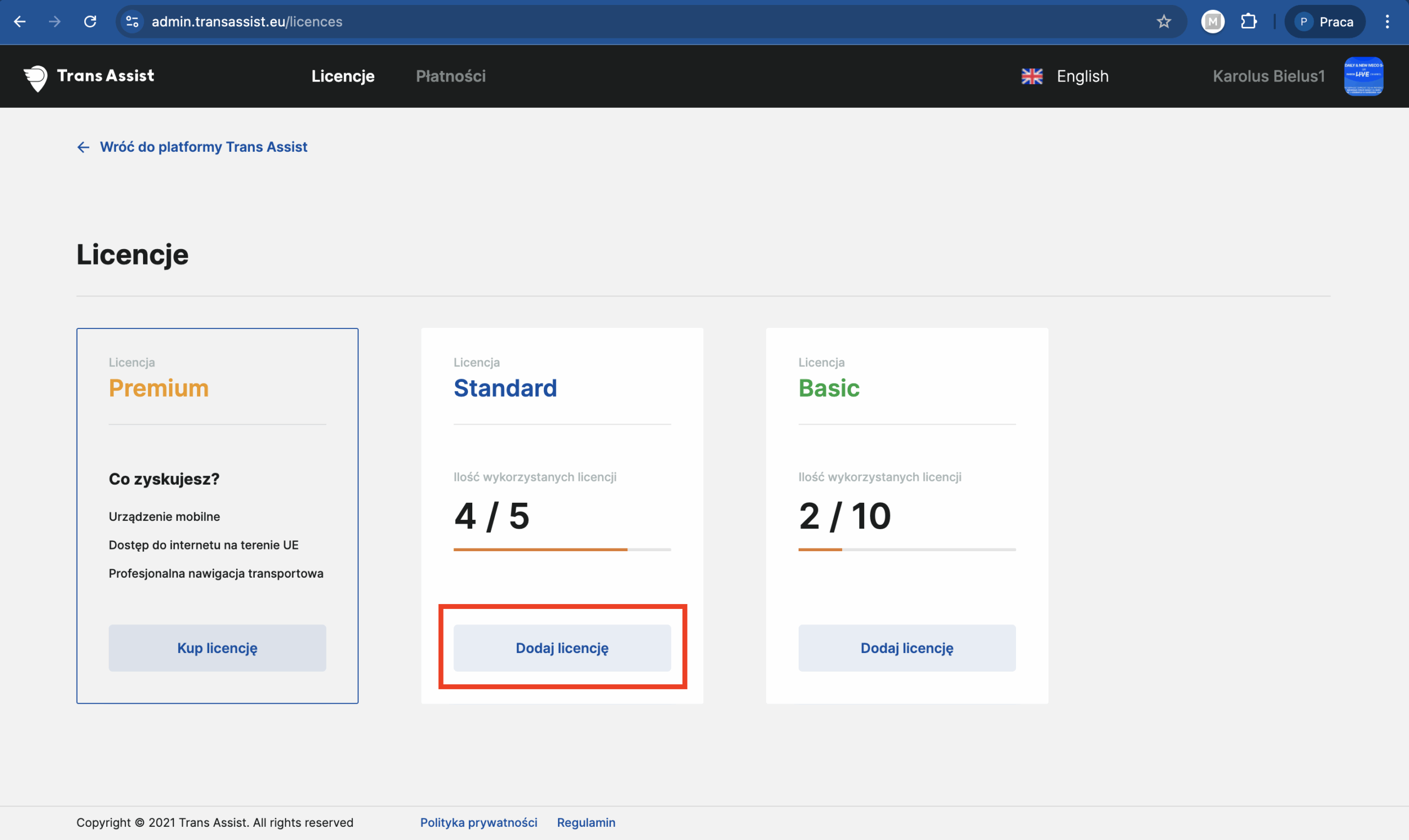
Przejdź do sekcji „Licencje”
Po otwarciu panelu administracyjnego automatycznie znajdziesz się w zakładce „Licencje”.
Dodaj licencję Standard
Na kafelku „Standard” kliknij przycisk „Dodaj licencję”.
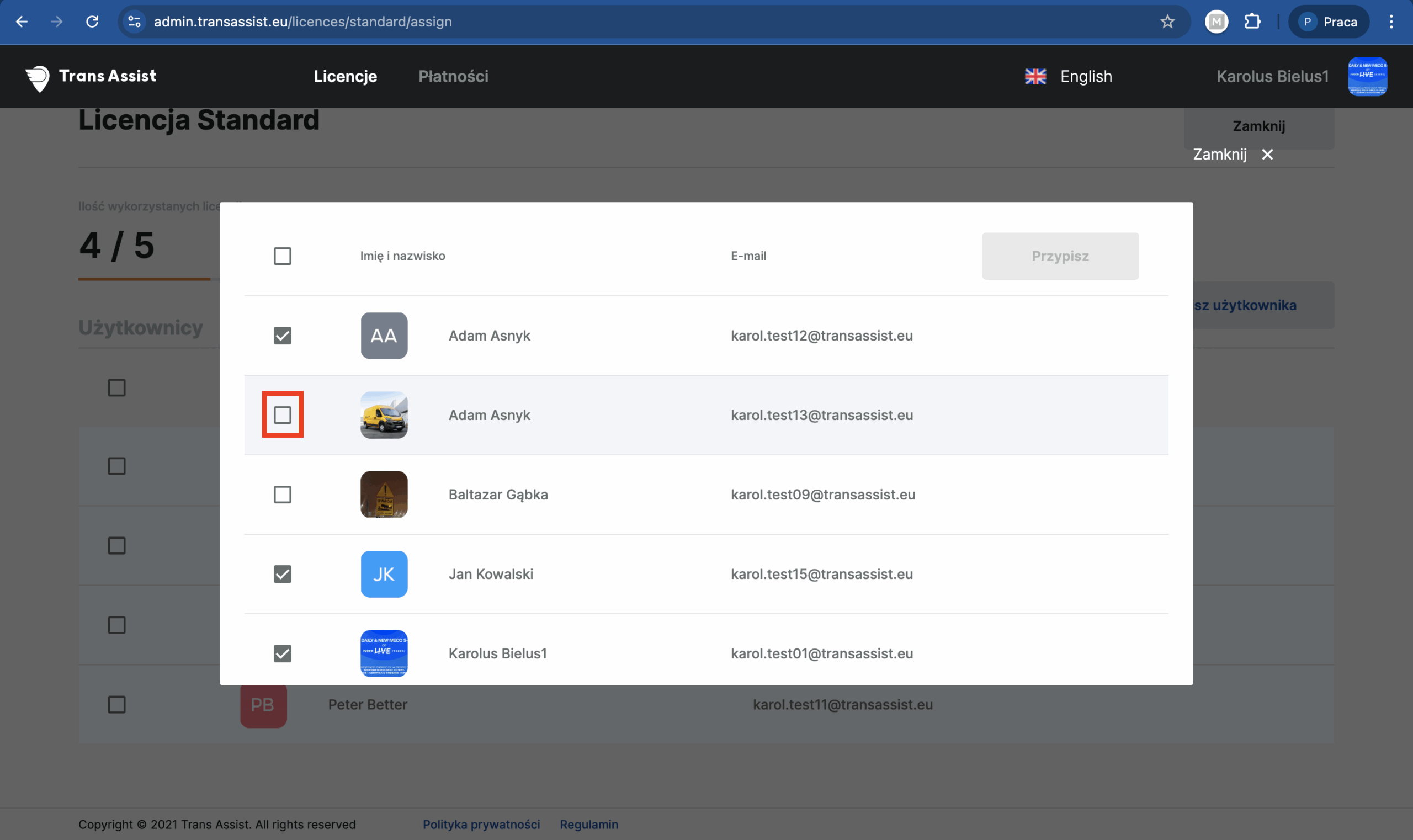
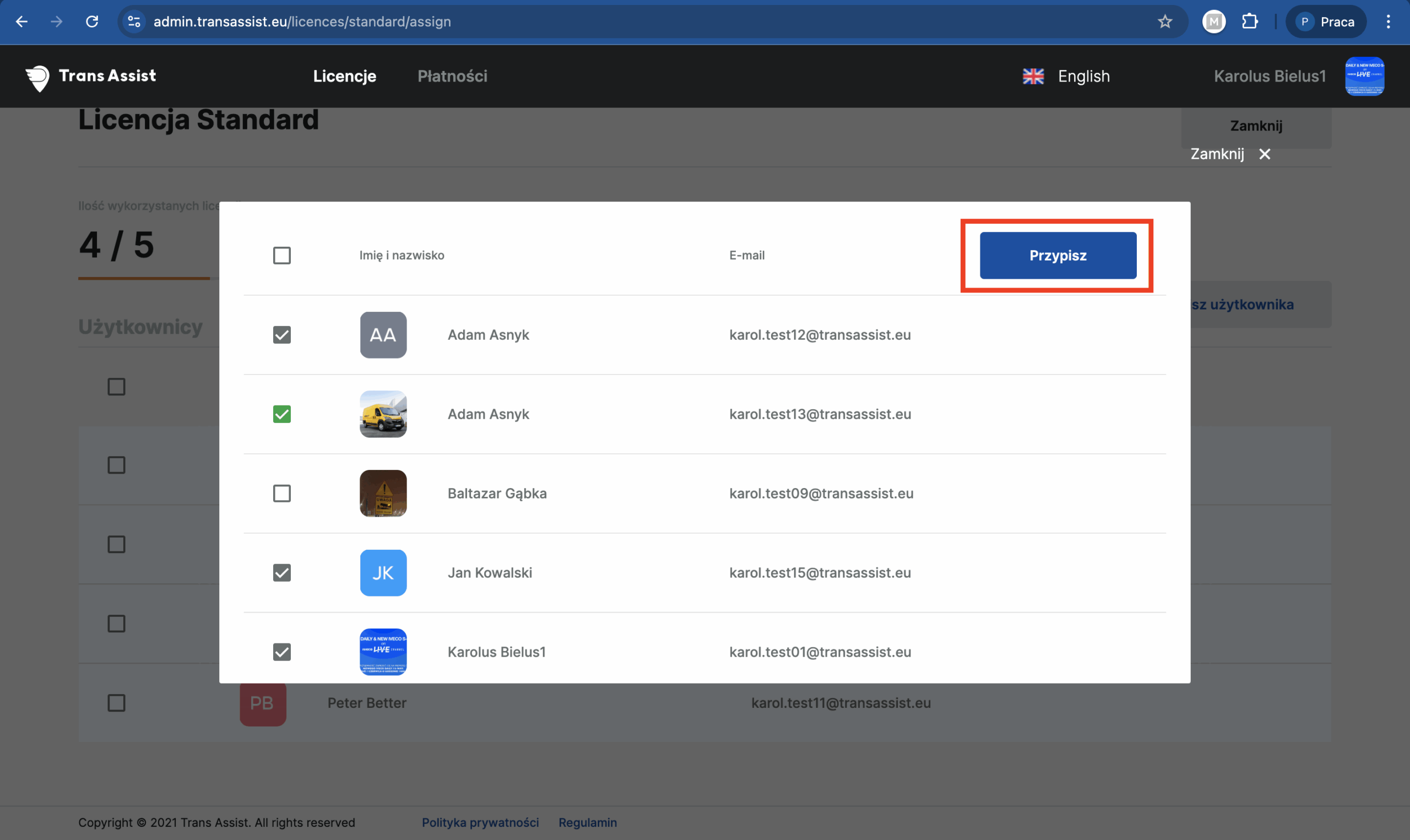
Przypisz licencję do użytkownika
Po dodaniu licencji wróć do sekcji „Użytkownicy”, wybierz użytkownika i przypisz mu dostęp do aktywnej licencji.